Qué te ofrecemos? ...

SERVICIO TÉCNICO y VENTA:
Mantenimiento y Reparación
Control y Asistencia Remota
Tiempo de respuesta, 24 hr.máx
Venta de equipos y componentes
SERVICIO WEB:
Contratación de Dominios y Alojamiento Web
Diseño, Desarrollo, Promoción y Marketing
Mantenimiento y Actualización

Sobre nosotros ...

Somos expertos en recuperación de información de discos duros, memorias USB y tarjetas de memoria.

Limpieza integral de ficheros y unidades de almacenamiento.

Tlf. de contacto: 655179530
email: juan@manchadigital.com

Google  WWW manchaDIGITAL

Proyectores en PC COSTE de Vva. de los Infantes


Precios de Proyectores

Tabla de códigos ASCII

Tabla de códigos ASCII

POR QUE SE PIERDE CAPACIDAD EN UN DISCO DURO (NO COINCIDE SU CAPACIDAD UNA VEZ INSTALADO CON SU CAPACIDAD NOMINAL)

Muchas veces nos hemos preguntado por qué la capacidad de disco que nos muestra Windows no coincide con la capacidad real de nuestro disco.

Bien, esto se produce por un motivo. Windows muestra el tamaño utilizable de este. Cuando formateamos un disco se crea una zona llamada FAT en la que se almacena la información de situación de los diferentes clusters del disco. Este espacio no es un espacio fijo, sino que depende de varios factores.
Uno de estos factores es el tamaño del disco. Es decir, que cuanto mayor sea el disco más grande es este sector.
El otro factor que interviene directamente en el tamaño de esta zona es el tamaño de dichos cluster. En una partición FAT32 el tamaño de estos cluster suele ser de 32KB (ocho sectores de 512B cada unos), por lo que tiene que guardar las coordenadas (por así decirlo) de estos cluster. Pero en particiones NTFS estos cluster pueden llegas a ser de tan solo 512B (es decir, que cada cluster ocupe tan solo un sector), lo que hace que para el mismo tamaño de disco el número de cluster que hay que referenciar se multiplica por ocho, con el consiguiente aumento del tamaño de la FAT.

Esto, que en un principio puede parecer un grave inconveniente y una gran desventaja del sistema NTFS frente al sistema FAT32 no lo es en la práctica, ya que tenemos que considerar la gran cantidad de espacio que se desperdicia en una partición FAT32. Para que nos hagamos una idea, un archivo que ocupe 1KB en una partición NTFS estaría ocupando 1KB (dos cluster de 512B), pero en una partición FAT32 ese mismo archivo estaría ocupando 32KB (solo la cuarta parte de un cluster), por lo que se estarían desperdiciando 31KB. Esto es debido a que la división mínima de gestión del disco duro es el cluster (es decir, que un cluster es indivisible y es el espacio mínimo que ocupa un archivo o una parte de este).

Si estudiamos bien lo dicho en el párrafo anterior, veremos que realmente el espacio que perdemos por el mayor tamaño de la FAT en una partición NTFS lo vamos a recuperar con creces con el tamaño que no vamos a desperdiciar conforma vaya aumentando la información grabada en nuestro disco duro. Y hay que tener muy en cuenta que son cientos, por no decir miles, los archivos menores de 32KB que se generan en nuestro sistema.

En el caso de algunos ordenadores (sobre todo de marca), suelen utilizar una partición oculta en la que está grabada la información de recuperación (sistema operativo, drivers, etc). A esta partición se la conoce a veces como Recovery Partition.

Otro motivo que puede llevar a confusión (aunque en este caso no se trata de una pérdida de capacidad, si no de medir esta de forma diferente) es la diferencia existente entre la forma de medir la capacidad de los discos que emplean los fabricantes de estos (algunos) y el propio Windows o FDISK. Mientras que los fabricantes de discos normalmente utilizan el sistema decimal para determinar la capacidad de un disco, según el cual un GB equivale a 1.000.000.000 de bytes, tanto Windows como FDISK y otros sistemas utilizan un sistema binario, según el cual un GB es igual a 1.073.741.824 bytes. Esto hace que por un simple proceso de división, ya que el número de bytes que contiene un disco si que es un número fijo, según el sistema que empleemos nos va a resultar que para un disco con 250.000.000.000 de bytes obtengamos una capacidad de 250GB (para el fabricante) y de 232.83GB (para Windows), que resulta de dividir 250.000.000.000 bytes que tiene el disco entre 1.073.741.824 bytes que (en un sistema binario) tiene un GB. Evidentemente, cuanto mayor sea el disco más grande va a ser esta diferencia.

Pero hay otras formas de ''perder'' espacio en nuestro disco duro, aunque en estos casos ese espacio si que está, aunque no lo tengamos como disponible.

Una de ellas es la gran cantidad de archivos que se generan como ocultos, lo que hace que pensemos que tenemos mucho menos espacio ocupado del que realmente tenemos. Estos archivos ocultos van desde temporales a copias de actualizaciones y grandes archivos (por su tamaño), como, sobre todo, el archivo de paginación (Pagefile.sys) o el archivo en el que Windows guarda los datos de hibernación del sistema (Hiberfil.sys). Hay que tener en cuenta que entre estos dos archivos, que son ocultos y de sistema, suelen ocupar más de 1GB de espacio en disco (en el mejor de los casos), y que son además archivos que el sistema necesita para poder funcionar.

También hay un punto que debemos tener en cuenta. Cuando realizamos una descarga de Internet este archivo pasa mientras que se está descargando a un fichero temporal. Pues bien, este fichero temporal se crea con el tamaño total del archivo que vamos a descargar en el momento que elegimos descargar, independientemente del tamaño real que hayamos descargado. Esto quiere decir que si hemos elegido descargar un archivo de 750MB, aunque solo tengamos descargados 2MB en el disco duro ya están ocupados los 750MB (bueno, mas que ocupados, están reservados, pero no nos aparece ese espacio como disponible, sino como ocupado).

Y por último, pero no menos importante, hay que considerar la posibilidad de una avería en nuestro disco. Esta puede ir desde sectores no utilizables hasta una mala información en la FAT.

Código QR de manchaDIGITAL.com


http://www.manchadigital.com

Catálogo de Marzo-2012 - PC COSTE

Reserva ya MASS effect 3 - 69.99€

Tercera entrega del aclamado RPG creado por BioWare. Con Mass Effect 3 la saga da un giro fuerte para agilizar la acción de sus tiroteos y combates, presentando además una mayor escala de los acontecimientos que viviremos.

El 8 de Marzo a la venta, reserva el tuyo ( 69.99€ )
PC COSTE de Vva. de los Infantes (C/Santo Tomás, 31, local - Tlf. 926360578)

Collusion : La nueva herramienta de Firefox para saber quién te está rastreando


Navegar por Internet sin que se vulnere la privacidad de los usuarios se ha convertido en algo menos habitual de lo deseable en nuestros días. A menudo se facilitan nuestros datos a de terceros sin permiso, pero por suerte cada vez llegan a la Red más herramientas como Collusion para Firefox que sirve para conocer quién nos rastrea en la web.

La Fundación Mozilla sigue su empeño por maximizar la protección de los datos privados de los usuarios que utilizan su navegador. Tras haberse visto superado Firefox como principal alternativa a Internet Explorer, los desarrolladores del navegador del panda rojo continúan mejorando el programa con el afán de volver a crecer y para ello se fijan en las demandas de los usuarios. Una de las más recurridas es la falta de privacidad a la hora de navegar por Internet gracias a polémicas actuaciones de empresas y gigantes de la Red interesados en conocer qué páginas visitan para prácticas en su mayoría relacionadas con ofrecer publicidad relativa a sus preferencias.

Por este motivo, Mozilla ha presentado Collusion, un add-on para Firefox que sirve para señalar qué empresas y de qué modo nos rastrean cuando visitamos páginas en la Red. "Es hora de que los espectadores sepan quién nos está rastreando", afirmaba Gary Kovacks, CEO de la compañía en el acto de su presentación. El desarrollador del plugin, Atul Varma, buscaba un "complemento para Firefox que me ayudara a visualizar mejor qué es lo que ocurre realmente" y se ha encontrado con unos "resultados realmente inquietantes" tras analizar cómo nuestros datos se van expandiendo por el tejido del mapa web.

Nuestra información personal, que teóricamente debería ser privada (a no ser que accedamos voluntariamente a facilitarla), pasa de una empresa a otra a medida que navegamos. Collusion emplea un diseño gráfico a base de círculos en los que se puede ver cómo al acceder a determinada web tiene como consecuencia que nuestra información pasa a manos de terceros sin nuestro consentimiento.

Simbólicamente, el plugin crea puntos cada vez que detecta que se envían datos a otro sitio. Un punto rojo en el mapa que diseña automáticamente señalará si son anunciantes, uno gris si se trata de un sitio web o azul para pasar a mostrarnos los vínculos existentes entre los sitios que hemos visitado de una forma gráfica. En la demostración que hizo Mozilla se expuso un ejemplo de cómo con 4 simples visitas a sitios web Collusion había detectado un rastreo de hasta 25 sitios diferentes.

Nuevas políticas de privacidad de Google

Las nuevas políticas de privacidad de Google, anunciadas por la compañía hace un mes, comenzaron a regir hoy, 1 de marzo. El cambio se refiere a un nuevo documento único que se utilizará en casi todos los servicios de la compañía y reemplazará las más de 70 versiones de políticas de privacidad que se usan actualmente.

Además de hacer más simples las cosas en el terreno legal, Google promete que el documento será sencillo de entender y que básicamente no cambiará nada respecto a lo que ya existe. “No estamos recolectando datos nuevos ni adicionales sobre los usuarios. No venderemos tus datos personales”, afirmó la directora de privacidad de Google, Alma Whitten en un post del blog oficial.

¿Qué es lo que preocupa entonces?
Pese a lo que afirma Google, sí cambia algo: con el nuevo documento, la compañía habilitó la posibilidad de combinar más datos sobre ti cuando usas distintos servicios de Google. Por ejemplo, si buscas “recetas” mientras estás registrado en tu cuenta, cuando entres a YouTube el servicio podrá recomendarte videos de cocina. Y así con cualquiera de los servicios que utilices. La idea es tener mejor información no sólo para saber qué videos podrían interesarte, sino también el tipo de avisos publicitarios que podrían funcionar mejor contigo. Pese a que Google tenía desde antes acceso a todos estos datos, la consolidación de los mismos para armar perfiles más personalizados sobre tus intereses individuales ha despertado la preocupación de más de 50 organismos, entre ellos la Electronic Frontier Foundation (EFF) y la Unión Europea. Reguladores europeos solicitaron a Google demorar la entrada en vigencia de las nuevas políticas para analizarlas mejor y ver qué tipo de consecuencias traerían, sin embargo, la solicitud fue ignorada por la compañía, que aplicará los cambios hoy.

¿Qué se puede hacer?
Una opción es no navegar webs mientras estás registrado en tu cuenta de Google – es decir, no estás usando Google+, Gmail, YouTube o algún otro servicio desde tu cuenta al mismo tiempo. Google podrá seguir lo que haces pero no sabrá que eres tú personalmente (aunque sí puede ver tu IP). Otra posibilidad es eliminar todo tu historial de actividad en los servicios de Google, para dificultar un poco el proceso de consolidación de datos que realiza sobre ti la empresa. Para ello debes acceder a tu cuenta y hacer lo siguiente:
  • Borrar el historial de búsqueda
  • Borrar el historial de YouTube
  • Revisar qué servicios tienen datos sobre ti y eliminarlos o modificarlos en el Google Dashboard
  • Por último, revisa el sitio de preferencias de publicidad, donde puedes elegir salir de los servicios de publicidad que ofrece Google, que usan los datos recolectados para entregar avisos de los temas que supuestamente te interesan.
La opción más radical es cerrar todos los servicios de Google – si esta es tu decisión, puedes descargar toda la información que tengas almacenada en las cuentas usando Google Takeout.

Precios y Ofertas de Discos Duros de 2,5" - Marzo/2012


Precios y Ofertas de Discos Duros 2,5" - Marzo/2012

Solución para eliminar el Virus UCASH o UKASH

La solución: El archivo malware se llama mahmud.exe está instalado en este sitio: C:\Documents and Settings\Nombre de usuario\AppData\Roaming\ el archivo mahmud.exe
o bien en...C:\Users\Nombre de Usuario\AppData\Roaming\mahmud.exe

Apagar el PC.
Enciende el PC y elegir MODO SEGURO.
Una vez en modo seguro, vete a INICIO y ejecuta el SÍMBOLO DEL SISTEMA
(Aparece una ventana negra con la C:\ del antiguo sistema operativo).
Tienes que escribir esto:

DIR mahmud*.* /s (que significa que te muestre todo lo que se llame mahmud)
Una vez que te salga la línea parecida a esta:
C:\Users\User\AppData\Roaming\mahmud.exe
tienes que escribir el comando DEL (borrar-delete) seguido de TODA LA LÍNEA.

Ejemplo:
DEL C:\Users\Nombre de Usuario\AppData\Roaming\mahmud.exe
Te preguntará si estás seguro? (S/N) o are you sure? (Y/N)
Elije borrar y asunto zanjado.

Si todo lo anterior no funciona, bajar Malwarebytes, la última versión, actualizáis su Base de Datos y hacéis un análisis completo. Con ésto debería eliminarse el dichoso virus.

Sistemas Operativos de 32 ó 64 bits

Cuando por fin comenzaron a aparecer versiones de SSOO para la plataforma de 64 bits todo parecía prometedor, pero lo cierto es que la evolución de Windows y Linux en este sentido ha sido bastante lamentable, o al menos eso parece por todo lo que se lee en los medios.

Para los que no queráis leer mucho más, las conclusiones de cualquiera que lea algo sobre este tema son claras:

1.- La única gran ventaja de instalar un SO de 64 bits es poder aprovechar 4 Gbytes o más de memoria instalada en tu máquina de serie, y sin problemas.
2.- Un sistema de 64 bits no es necesariamente más rápido que uno de 32 bits, y lo mismo ocurre con las aplicaciones. Depende de cómo estén desarrollados y si aprovechan las ventajas de los punteros de 64 bits.
3.- Los controladores para SSOO de 64 bits son uno de los problemas más graves para los usuarios: puede que lo que te funcione bien en Windows XP de 32 bits no lo haga en Windows XP de 64 bits.
4.- En Linux el soporte de aplicaciones “propietarias” en sus versiones de 64 bits es aún más problemático. Si no tienes el código fuente no puedes compilarlas para tu plataforma, lo que ha dado muchos quebraderos para herramientas como Adobe Flash o Sun Java… aunque afortunadamente estos casos han mejorado notablemente en los últimos tiempos.

Muchos han sido los análisis que han tratado de evaluar la diferencia de rendimiento entre una versión de Windows o GNU/Linux en 32 y 64 bits, y ninguno de ellos ha ofrecido unas conclusiones tan aplastantes como para justificar ese cambio a entornos de 64 bits.

Hasta hace poco instalar una distro de Linux en su versión de 64 bits no parecía especialmente recomendable (lo mismo en el caso de las ediciones de ocho octetos de Windows XP o Vista), sobre todo porque poca gente disponía de 4 Gbytes o más de memoria instalada.Esa situación ha cambiado y hoy en día son (somos) muchos los que tenemos máquinas con esa memoria base, a lo que hay que sumar la memoria de las tarjetas gráficas que ya incluyen 256, 512 e incluso 1.204 Mbytes de memoria gráfica que el sistema operativo tiene que direccionar.

Como muchos sabréis, si utilizas un SO de 32 bits y tienes una gráfica con 512 Mbytes además de otros 4 Gbytes instalados en placa base, estás perdiendo precisamente medio giga de esa memoria principal. Un sistema operativo sólo puede direccionar 4 Gbytes de memoria, y la gráfica provoca que la memoria instalada no se aproveche al máximo. (Vale, ya lo sé, hay truquitos). Así pues, la única razón válida que un usuario tiene actualmente para actualizar su PC a un sistema operativo de 64 bits es, precisamente, aprovechar configuraciones con 4 o más Gbytes de memoria principal, y aún así dependería de la compatibilidad hardware de nuestra configuración con ese sistema de 64 bits. Si no, yo que tú ni me molestaría.

Eliminar virus abnow

PASO 1
Descargar estas herramientas, pero NO ejecutar nada aún:

° TDSSKiller
º Glary Utilities y lo instalas según Su manual.
º Malwarebytes. Lo instalas y actualizas según su manual.
º ComboFix.exe

PASO 2
Ejecutar TDSSKiller tal cual lo indica Su manual. Cuando termine, guardar su reporte en el escritorio.

PASO 3
Ejecutar Malwarebytes
Hacer un "Escaneo Completo".
Una vez finalizado, si detecta algo, elegir "Quitar lo seleccionado".
Si te pide reiniciar, lo haces.

PASO 4
Ejecutar Glary Utilities
Presionar el botón mantenimiento, un Clic
Presionar el botón Ver Resultados y esperar a que termine.
Cuando termine, presionas el botón Reparar Problemas.

PASO 5
Ejecutar ComboFix
Desactivar temporalmente el Antivirus y/o Antispyware.
Cerrar todas las ventanas abiertas.
Hace doble clic al archivo ComboFix.exe y seguir las instrucciones.
Cuando termine, generará un registro en C:\ComboFix.txt.
*Nota* Mientras CF este trabajando no mover el mouse ya que pararía su proceso.
*Nota* ComboFix puede reiniciar automáticamente el PC para completar el proceso de eliminación.

IMPRESORA HP INYECCION COLOR DESKJET DJ1000 A4 16PPM USB


IMPRESORA HP INYECCION COLOR DESKJET DJ1000 A4 16PPM USB (MR)
45€

Tipos de formatos que se pueden dar a un disco duro. FAT, FAT32 y NTFS


Un disco duro está formado (en lo que a guardar la información se refiere) por una serie de discos de metal magnetizado, que es donde se va a guardar la información. Pero estos discos hay que prepararlos primero, dividiéndolos en espacios de un tamaño utilizable, indicando las coordenadas físicas de esos espacios.

El nombre que reciben esos espacios es sectores, y cada sector tiene un tamaño (capacidad) de 512 bytes. Estos sectores se referencia luego para su utilización por el disco al que pertenece, la cabeza que lo controla y el sector físico. Pero la unidad mínima que utilizan los sistemas operativos no es el sector, sino el clúster, que está formado por varios sectores (la cantidad de estos varía dependiendo del tipo de formato, de la capacidad del disco y del SO utilizado).

Pues bien, el proceso necesario para realizar esta operación recibe el nombre de Formateo.

Este formateo es de dos tipos diferentes:

Formateo físico:

Este tipo de formateo, también llamado Formateo de bajo nivel es el que define el tamaño de los sectores, así como su ubicación en los discos. En los discos duros este tipo de formateo no suele ser necesario hacerlo por parte del usuario, ya que los discos duros vienen ya con el formateo físico hecho de fabrica.

Es un tipo de formateo que no se hace a través del sistema operativo o utilidades de estos SO, sino que hay que hacerlo a través de unos programas específicos para ello, generalmente proporcionados como utilidades por los propios fabricantes del disco. Además, este formato no se suele perder, salvo por averías causadas por campos magnéticos, elevadas temperaturas o por un problema físico en el disco duro.

Es un tipo de formateo muy lento, pudiendo llegar a tardarse en el varias horas (dependiendo, claro está, del tamaño del disco). Hay que aclarar que una vez realizado un formateo físico es totalmente imposible recuperar nada de lo que hubiera en el disco anteriormente.

Formateo lógico:

Este es el tipo de formateo que si que solemos hacer. Aquí hay que hacer una diferenciación:

Cuando hemos formateado el disco, la información de este formateo se guarda en los sectores de inicio del disco. En estos mismos sectores, que se conocen en su conjunto como sectores de arranque, cuando grabamos algo en el disco, se guarda también la información de los clúster que ocupan estos archivos. Pues bien, hay un tipo de formateo, llamado formateo rápido que en realidad lo único que hace es eliminar esta información. Esta operación, mal llamada formateo no es tal, puesto que no hace una revisión del disco, tan solo se limita a eliminar la información del contenido de los clúster.

Como ya hemos dicho, estos sectores de 512 bytes se agrupan para su utilización efectiva en clúster, que es la unidad real más pequeña que nuestro sistema va a utilizar. Cada clúster pertenece solo a un determinado archivo, y este a su vez puede estar compuesto por uno o más clúster (tantos como sean necesarios para albergar la totalidad del archivo).

Un formateo tiene en realidad varias funciones:

Por un lado reescribir la tabla de particiones, que es donde se guarda la información sobre los clúster que forman esta.
Por otro lado, examina los sectores que componen el clúster en busca de errores. Si encuentra algún error, marca el clúster como no utilizable, evitando que se pueda escribir en el, con la posible pérdida de datos que esto supondría.
Y por otro lado, determina el tamaño del clúster (cantidad de sectores que lo componen).

Este es un dato muy importante, que depende del sistema operativo que utilicemos y del tipo de partición empleada, ya que como hemos visto, un archivo se aloja en uno o varios clúster, dependiendo de su tamaño, pero cada clúster pertenece a un solo archivo, por lo que el espacio sobrante se desperdicia.

Para que entiendan esto mejor, imaginemos un clúster de 4Kb (8 sectores). Pues bien, si grabamos un archivo de, por ejemplo, 1Kb, este va a ocupar el clúster completo, desperdiciándose los restantes 3Kb.

Vamos a ver a continuación los diferentes tipos de formato utilizados en sistemas operativos basados en DOS / NT.

FAT:

Lo que conocemos por FAT es realmente FAT16. Es el sistema de archivos introducido por Microsoft en 1.987 para dar soporte a los archivos de 16bits, no soportados por versiones anteriores de FAT. Este sistema de archivos tiene una serie muy importante de limitaciones, entre las que destacan el límite máximo de la partición en 2Gb, el utilizar clúster de 32Kb o de 64Kb (con el enorme desperdicio de espacio que esto supone) y el no admitir nombres largos de archivos, estando estos limitados al formato 8+3 (ocho dígitos de nombre + tres de extensión).

FAT32:

En 1.996, junto con la salida al mercado del Windows 95 OSR2, se introduce el sistema de archivos FAT32, para solucionar en buena parte las deficiencias que presentaba FAT16.

Entre estas se encuentra la de superar el límite de 2Gb en las particiones, si bien se mantiene el tamaño máximo de archivo, que es de 4Gb.

Para solucionar este problema, FAT32 utiliza un direccionamiento de clúster de 32bits, lo que en teoría podría permitir manejar particiones cercanas a los 2 Tib (Terabytes), pero en la práctica Microsoft limitó estas en un primer momento a unos 124Gb, fijando posteriormente el tamaño máximo de una partición en FAT32 en 32Gb. Esto se debe más que nada a una serie de limitaciones del Scandisk de Microsoft, ya que FAT32 puede manejar particiones mayores creadas con programas de otros fabricantes. El tamaño del clúster utilizado sigue siendo de 32Kb.

El paso de FAT16 a FAT32 se tenia que realizar en un principio formateando el disco, situación que se mantuvo hasta la salida de Windows 98, que incorporaba una herramienta para pasar de FAT16 a FAT32 sin necesidad de formatear el disco.

Estos dos formatos, a pesar de sus inconvenientes, tienen una gran ventaja, y es que son accesibles por una gran cantidad de SO, entre los que destacan Unix, Linux, Mac OS...
Esta compatibilidad es mayor en FAT16 que en FAT32.

NTFS:

El sistema de archivos NTFS, o New Technology File System fué introducido a mediados de 1.993 en Windows NT 3.1, y utilizado por Microsoft solo en sus sistemas profesionales hasta la salida de Windows XP, que fue el primer SO de uso doméstico que lo incorporó.

Este sistema de archivos permite por fin gestionar archivos de más de 4Gb, fijándose el tamaño máximo de estos en unos 16Tb. También permite un tamaño mucho mayor de las particiones, pudiendo utilizar particiones de hasta 256Tb.

Utiliza clúster de 4Kb (aunque se pueden definir de hasta 512bytes, es decir, 1 sector por clúster). Esto permite un aprovechamiento del disco mucho mayor que en FAT16 o en FAT32, pero tiene un inconveniente, y es el de que en ese caso se necesita un espacio del disco bastante grande para guardar la información del formato. Hay que pensar que con este sistema, a igualdad de espacio (32Kb) tenemos ocho clúster, en vez de uno solo. Esto en la practica quiere decir que para un archivo de 32Kb hay que guardar 8 direcciones en vez de una sola.

Los discos formateados en NTFS no son accesibles desde MS-DOS, Windows 95, Windows 98 ni por otros SO instalados en discos bajo sistemas FAT16 o FAT32. Se puede pasar una partición FAT32 a NTFS sin pérdida de datos, mediante comandos de consola. Hay que dejar bien claro un tema: NO es posible pasar de un formato de nivel superior a uno de nivel inferior sin eliminar la partición y volver a crearla. Podemos pasar mediante software de FAT16 a FAT32 y de este a NTFS, pero no a la inversa.

Sistemas para formatear:

El sistema para formatear un disco (o mas bien debemos decir en este caso una partición) difiere del tipo de partición de que se trate.

Particiones FAT16:

En este caso, una vez creada la partición (mediante el comando de MS-DOS Fdisk), formateamos con el comando FORMAT, añadiéndole la extensión /S para que se realice la carga del sistema operativo y poder utilizar esta partición si es que la vamos a utilizar como partición de arranque.

Partición FAT32:

El procedimiento es el mismo que en el caso de FAT16, salvo que al ejecutar Fdisk debemos utilizar la opción Compatibilidad con discos grandes.

Desde Windows XP y Windows Vista es posible formatear una partición en FAT32 directamente desde el sistema, siempre y cuando esta sea menor de 40Gb.

NTFS:

Dado que este tipo de particiones se utilizan en Windows XP y Windows Vista (también se utilizan en las versiones Server, pero en estos tutoriales nos referimos solo a las versiones de uso doméstico), lo mejor es crear tanto la partición como formatear directamente en el proceso de instalación de Windows, utilizando las herramientas que a este efecto Microsoft incluye en dicho instalador.

También podemos formatear una partición desde el propio sistema, siempre y cuando no se trate de la partición activa (la que contiene el sistema operativo).

Otros tipos de particiones:

Hemos visto las particiones utilizadas por sistemas operativos basados en MS-DOS y en Windows, pero existen otros sistemas operativos que utilizan otro tipo de particiones.

los más nombrados son:

LINUX, que utiliza particiones del tipo ext2, ext3, ext4, JFS, ReiserFS y XFS.
Desde ellos se puede acceder a particiones FAT16, FAT32 y en algunos a NTFS.

Mac OS, que utiliza particiones del tipo HFS y HFS+.
Este tipo de formato puede acceder a particiones FAT16.

Portátiles DELL, con CPU INTEL ó AMD


Nuevos Portatiles Dell. La fuerza de la tecnologia a tu alcance (GK)

Modelos y Precios de Memorias RAM

Precios y Modelos de memorias RAM (GK)

TV 42" LED, NEVIR - 563 €. Oferta del 21 al 26 de febrero de 2012


563 € (iva incluido)

LED TV NEVIR 42" (MR)

TV LED FULL HD de bajo consumo, compacta y ligera
42 pulgadas (106,68 cm diagonal de pantalla)
Reproduce MP3, JPEG, MPEG-1-2-4, XVID, MKV
Sintonizador digital terrestre de alta definición
Guía electrónica de programación (EPG)
Sintonización automática y manual CI Interfaz Común

Especificaciones Técnicas:

Resolución: 1.920 x 1.080 Full HD Contraste: 1.400:1
Contraste dinámico: 100.000:1 Brillo: 550 cd/m2
Formato: panorámico 16:9 / 4:3 16,7 millones de colores
Ángulo de visión: 178º / 178º Tiempo de respuesta: 5 ms
Potencia audio: 2 x 8 W RMS (%10 THD) Stand by: 0,5 W
Conexiones: HDMI 1.3 USB 2.0 host PVR (Entrada CI) Entrada VGA y audio para PC Entrada AV y RF antena Entrada video compuesto Euroconector x 2 Salida audio digital coaxial y subwoofer pasivo Salida auriculares

DropBox. Servicio de alojamiento de archivos multiplataforma en la nube

Dropbox es un servicio de alojamiento de archivos multiplataforma en la nube, operado por la compañía Dropbox. El servicio permite a los usuarios almacenar y sincronizar archivos en línea y entre computadoras y compartir archivos y carpetas con otros. Existen versiones gratuitas y de pago, cada una de las cuales con opciones variadas.

El cliente de Dropbox permite a los usuarios dejar cualquier archivo en una carpeta designada. Ese archivo es sincronizado en la nube y en todas las demás computadoras del cliente de Dropbox. Los archivos en la carpeta de Dropbox pueden entonces ser compartidos con otros usuarios de Dropbox o ser accedidos desde la página Web de Dropbox. Asimismo, los usuarios pueden grabar archivos manualmente por medio de un navegador web.

Si bien Dropbox funciona como un servicio de almacenamiento, se enfoca en sincronizar y compartir archivos. Tiene soporte para historial de revisiones, de forma que los archivos borrados de la carpeta de Dropbox pueden ser recuperados desde cualquiera de las computadoras sincronizadas. También existe la funcionalidad de conocer la historia de un archivo en el que se esté trabajando, permitiendo que una persona pueda editar y cargar los archivos sin peligro de que se puedan perder las versiones previas.

El historial de los archivos está limitado a un período de 30 días, aunque existe una versión de pago que ofrece el historial ilimitado. El historial utiliza la tecnología de delta encoding. Para conservar ancho de banda y tiempo, si un archivo en una carpeta Dropbox de un usuario es cambiado, Dropbox sólo carga las partes del archivo que son cambiadas cuando se sincroniza.

Si bien el cliente de escritorio no tiene restricciones para el tamaño de los archivos, los archivos cargados por medio de la página Web están limitados a un máximo de 300 MB cada uno. Dropbox utiliza el sistema de almacenamiento S3 de Amazon para guardar los archivos10 y SoftLayer Technologies para su infraestructura de apoyo.

Nuevo sistema operativo de Apple: el Mac se parece al iPad

La nueva versión del sistema operativo de Apple para Mac, el Mountain Lion, ofrecerá prestaciones del iPad y un servicio de seguridad que la empresa califica de "revolucionaria", Gatekeeper, para proteger el sistema del software malicioso y controlar las aplicaciones que se instalen en el Mac.
Apple ha informado de que ha enviado hoy una versión previa para desarrolladores de OS X Mountain Lion, que lleva al Mac las apps y prestaciones más populares del iPad, como Mensajes, Notas, Recordatorios, el Game Center (centro de juegos), Notification Center (centro de notificaciones), búsquedas e integración con Twitter, entre otras.

La empresa afirma que la nueva versión, que estará disponible para los usuarios en verano, ha sido desarrollada pensando en iCloud, su servicio en la nube, con el objetivo de configurar e integrar las aplicaciones más fácilmente.

En nota de prensa, Philip Schiller, vicepresidente sénior de Marketing Mundial de Producto de Apple, afirma que en los últimos cinco años el Mac ha crecido mucho más rápido que los PC, y que "con Mountain Lion las cosas serán aún mejores".

"La versión previa para desarrolladores de Mountain Lion llega justo siete meses después del gran lanzamiento de Lion y acelera aún más el ritmo de desarrollo del sistema operativo más avanzado del mundo", continúa Schiller.

Su servicio en la nube iCloud cuenta ya con más de cien millones de usuarios, y con Mountain Lion crear una cuenta de iCloud y acceder a los documentos desde todos los dispositivos será muy sencillo, añade.

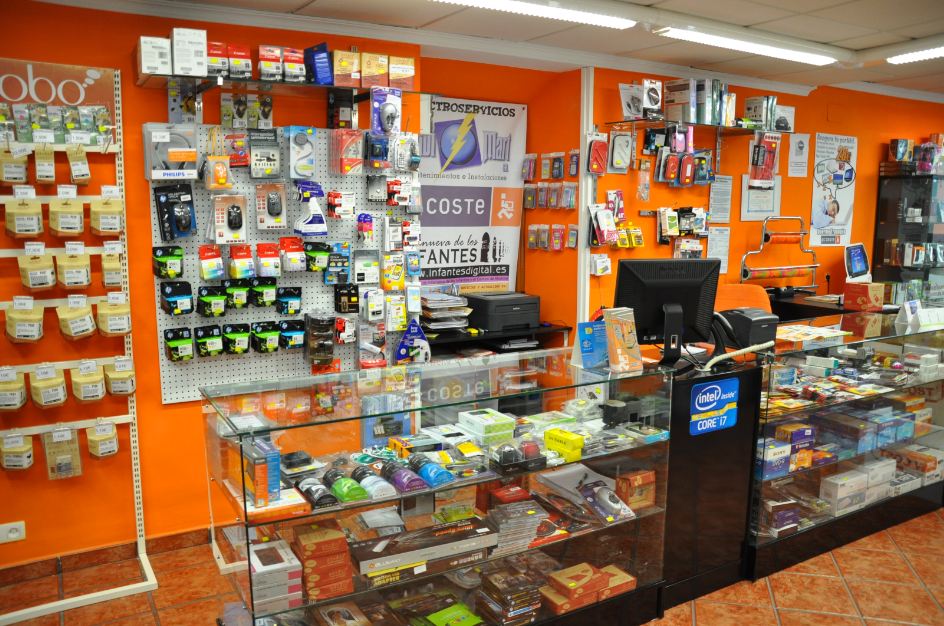
Fotografías de tu tienda de Informática - PC Coste de Infantes - Febrero, 2012


Fotografías, mes de Febrero de 2012
PC Coste de Infantes
C/Santo Tomás, 31 (local) - Vva. de los Infantes
Tlf. 926360578